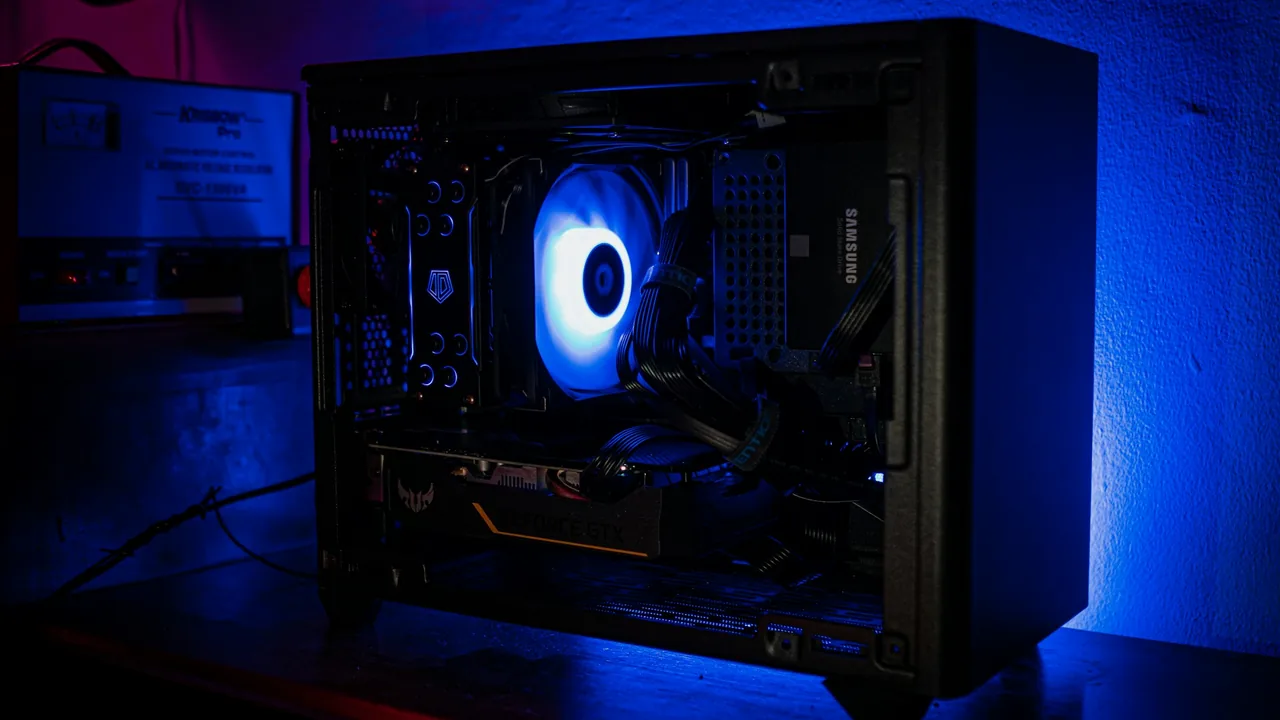
Én verden på pc og mobil: guide til spil på tværs af platforme og mobilstyring i Ancient Online
Ancient Online bygges til at blive spillet i samme verden på pc og mobil. Touchstyring, gamepad-understøttelse og mobilindstillinger finder du i guiden.
Ancient Online: Remastered bliver designet som én samlet verden: målet er, at du kan fortsætte på telefonen med det eventyr, du begyndte på din pc, og møde dine venner samme sted, uanset hvilken enhed I hver især sidder med. Denne guide forklarer trin for trin, hvad spil på tværs af platforme betyder for spillerne, og hvordan spillet styres på en telefon.
Spillet er under udvikling. Styring og platformunderstøttelse kan ændre sig inden lanceringen.
Hvilke platforme?
Målplatformene er Windows, macOS, Linux, Android og iOS. Udviklingsversionen testes i øjeblikket på Windows- og Android-enheder.
Alle platforme bliver designet til at forbinde til de samme servere; der er ingen særskilt ”mobilserver”. Din konto, din karakter, dit inventar og dit laug er uafhængige af din enhed. Fordi spillets regler kører på serveren, gælder en regel, der gælder på én enhed, på præcis samme måde på en anden; der er ingen særskilt, lettere balance for mobilspillere.
Den hardware, hver platform kræver, står i guiden til systemkrav og grafikindstillinger.
Touchstyring på mobil
Mobilinterfacet er ikke en nedskaleret udgave af computerinterfacet; det er designet særskilt til at spille med fingrene.
Bevægelse og kamera
- Bevægelse: Rør ved et tomt sted på venstre halvdel af skærmen; joysticket dukker op under din tommelfinger. Skub det let for at gå, og skub det helt ud for at løbe.
- Kamera: Træk med én finger på et tomt område for at dreje kameraet, og knib med to fingre for at zoome ind eller ud.
- Hop, duk dig, læg dig ned: Med knapperne omkring angrebsknappen.
Tryk for at bevæge sig er udeladt med vilje: joysticket står for bevægelsen, og et tryk er til at vælge mål. På den måde bliver et tryk, der rammer ved siden af målet, ikke til et løb, du aldrig ønskede, midt i en kamp.
Målvalg og angreb
- Tryk på et monster for at vælge det. Trykker du på en NPC eller en genstand på jorden, starter interaktionen; trykker du på tom jord, ryddes valget.
- Din karakter bliver ved med at slå, så længe du holder den store angrebsknap nede.
- Er autoangreb slået til, går din karakter hen til målet og slår, når du trykker på et monster eller på angrebsknappen; er der ikke valgt noget mål, tages det nærmeste monster.
- Trykker du på en færdighed, der kræver et mål, uden at der er valgt et, vælges den nærmeste fjende; er målet langt væk, løber din karakter først inden for rækkevidde.
- Knappen Pick up (Saml op) samler genstande op, der er faldet på jorden.
Pladser til færdigheder og genstande
- Trykker du på en fyldt plads, bruges den; trykker du på en tom plads, kan du vælge en genstand eller en færdighed.
- Hold længe og træk for at flytte rundt på pladserne, og slip uden for pladsen for at tømme den.
- Sidepilene på færdighedsbuen skifter mellem fire sider. Genstandspladserne øverst bliver, hvor de er, når siden skifter, så du ikke skal lede efter din eliksir midt i en kamp.
Inventar, kort og menuer
- Hold længe på en genstand for at se dens detaljer. I inventaret åbner et kort tryk en menu med handlinger som Use, Equip og Drop (Brug, Udstyr og Smid).
- Tryk på minikortet for at åbne verdenskortet; tryk på et sted på kortet for at sætte en destination, og brug to fingre til at zoome og panorere.
- Vinduerne Inventory, Character, Skills, Quests og Mount (Inventar, Karakter, Færdigheder, Missioner og Ridedyr) åbnes fra menuknapperne øverst; du kan lukke et åbent vindue med din telefons tilbage-bevægelse.
Chat
Tryk på chatfeltet eller knappen med taleboblen for at åbne chatpanelet. Tastaturet åbner først, når du trykker på tekstfeltet, og en besked, du har efterladt halvt skrevet, bliver ikke slettet.
Indret det, som du vil
- Venstrehåndslayout: Slå det til på fanen Settings → Touch (Indstillinger → Touch), så flytter joysticket til højre, mens angrebs- og færdighedsknapperne flytter til venstre.
- Touchindstillinger: Interfacets størrelse, joystickets dødzone og kameraets følsomhed ligger på samme fane.
Gamepad
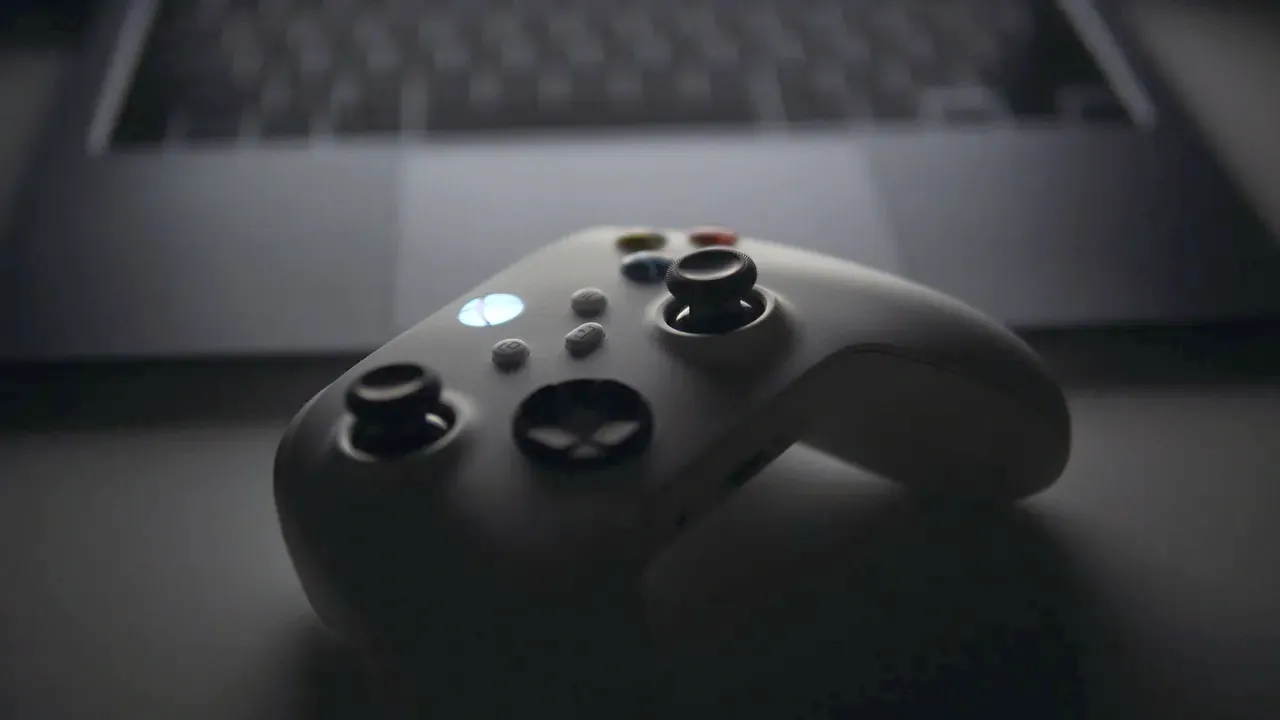
Spillet udvikles, så det også kan spilles med en gamepad. En gamepad er nyttig i menuer såvel som i kamp: mens et vindue er åbent, flytter du mellem elementerne med retningsknapperne og vælger med bekræft-knappen; skulderknapperne skifter side i hurtigpladserne. Når du begynder at bruge gamepaden, trækker touchknapperne sig væk fra skærmen.
Forskellige enheder, én chat
- Stemmechat starter i push-to-talk på pc; du kan ændre tasten i tastaturindstillingerne. På en telefon slår du tale til og fra med mikrofonknappen.
- Afstandsbestemt lyd: Spillere tæt på høres kraftigere, spillere langt væk svagere.
- Personlig lydløs: Du kan gøre en spiller lydløs kun for dig selv; valget huskes også, efter du har forladt spillet.
- Chatoversættelse: Chatbeskeder oversættes til læserens sprog. Oversættelsen laves af en model, der kører på vores egne servere; beskeder sendes ikke til en ekstern tjeneste.
Indstillingerne former sig efter din enhed
Fanerne for mus og tastatur vises kun på pc, og touchfanen kun på en telefon. Grafikvalg, der kun findes på computer, som Lumen, DLSS og FSR, viger på mobil pladsen for valg af opløsning og anti-aliasing. På hver enhed ser du kun de indstillinger, der faktisk er til nytte.
For bedre ydeevne på mobil
- Sætter du opløsningen til 720p eller 900p, mindsker det batteriforbrug og varme.
- Bliver din telefon varm under lange sessioner, så sænk kvaliteten ét trin.
Ofte stillede spørgsmål
Kommer mobil- og pc-spillere til at være på samme server?
Ja; alle platforme bliver designet til at forbinde til den samme verden.
Er jeg dårligere stillet på mobil?
Touchstyringen er designet til at tage vanen med at klikke for at vælge mål med fra pc over på telefonen. Hjælpefunktioner som autoangreb, valg af det nærmeste mål og løb inden for rækkevidde gør kamp lettere på mobil, mens spillets regler er de samme på alle enheder.
Hvornår kan jeg hente det til min telefon?
Der er endnu ingen udgivelsesdato; annonceringer kommer på denne hjemmeside og i vores Discord-community.
Næste skridt
Tjek på siden Systemkrav, om din telefon kan klare opgaven, og planlæg så dine første timer med begynderguiden.