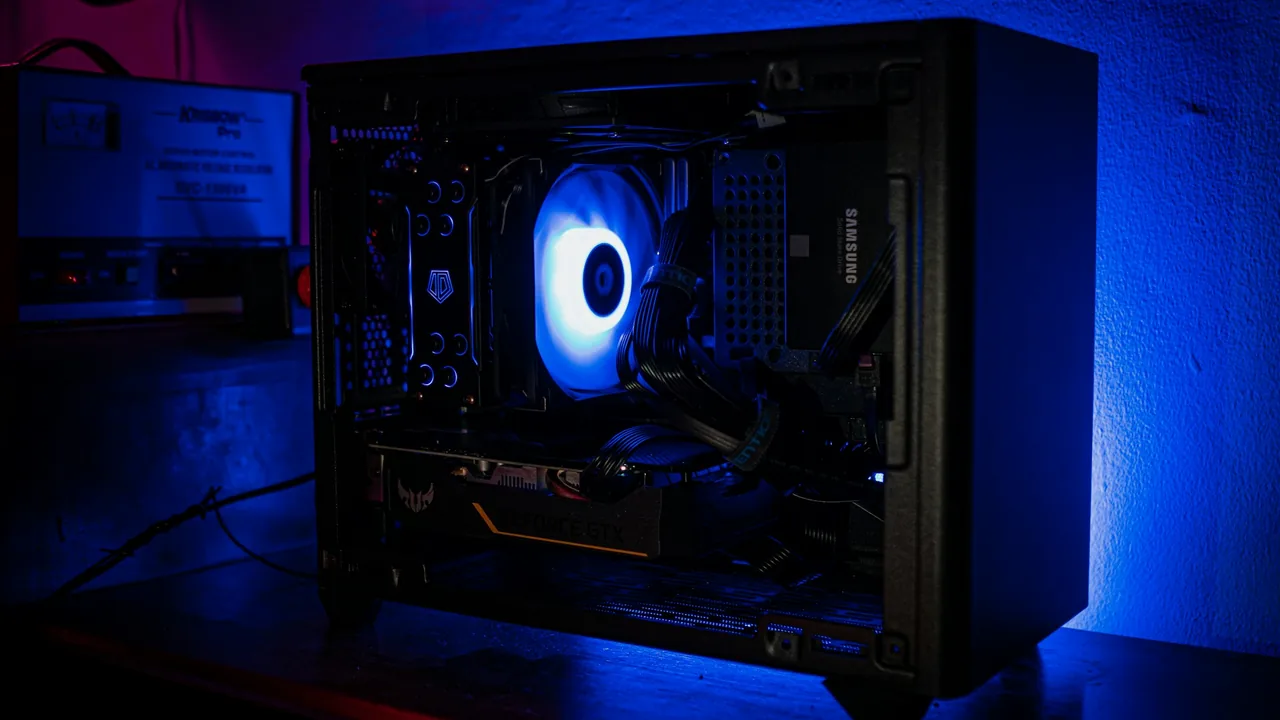
En värld på PC och mobil: guide till plattformsoberoende spel och mobilkontroller i Ancient Online
Ancient Online byggs för att spelas i samma värld på PC och mobil. Pekkontroller, stöd för handkontroll och mobilinställningar finns i den här guiden.
Ancient Online: Remastered utformas som en enda värld: tanken är att du ska kunna fortsätta på telefonen med äventyret du började på din PC, och möta dina vänner på samma plats oavsett vilken enhet var och en använder. Den här guiden förklarar steg för steg vad plattformsoberoende spel betyder för spelarna och hur spelet styrs på en telefon.
Spelet är under utveckling. Kontroller och plattformsstöd kan ändras före lanseringen.
Vilka plattformar?
Målplattformarna är Windows, macOS, Linux, Android och iOS. Utvecklingsbygget testas just nu på Windows- och Android-enheter.
Alla plattformar utformas för att ansluta till samma servrar; det finns ingen separat ”mobilserver”. Ditt konto, din karaktär, ditt inventarium och ditt gille är oberoende av din enhet. Eftersom spelets regler körs på servern gäller en regel som gäller på en enhet på exakt samma sätt på en annan; det finns ingen separat, lättare balans för mobilspelare.
Vilken hårdvara varje plattform kräver står i guiden till systemkrav och grafikinställningar.
Pekkontroller på mobil
Mobilgränssnittet är inte en nedskalad version av datorgränssnittet; det är utformat separat för att spelas med fingrarna.
Rörelse och kamera
- Rörelse: Tryck på en tom plats på skärmens vänstra halva; styrspaken dyker upp under tummen. Skjut den lätt för att gå och skjut den hela vägen för att springa.
- Kamera: Dra med ett finger på en tom yta för att vrida kameran, och nyp med två fingrar för att zooma in eller ut.
- Hoppa, huka, lägga sig ner: Med knapparna runt attackknappen.
Tryck för att förflytta sig har utelämnats med flit: styrspaken sköter rörelsen, och ett tryck är till för att välja mål. På så sätt blir ett tryck som missar målet inte till en löptur du aldrig ville ha mitt i en strid.
Målval och attack
- Tryck på ett monster för att välja det. Ett tryck på en NPC eller ett föremål på marken startar interaktionen; ett tryck på tom mark avmarkerar målet.
- Din karaktär fortsätter att slå så länge du håller in den stora attackknappen.
- När automatisk attack är på går du fram till målet och slår när du trycker på ett monster eller på attackknappen; om inget mål är valt tas det närmaste monstret.
- När du trycker på en färdighet som kräver ett mål och inget är valt, väljs den närmaste fienden; om målet är långt bort springer din karaktär först inom räckhåll.
- Knappen Pick up (Plocka upp) samlar in föremål som har fallit på marken.
Platser för färdigheter och föremål
- Ett tryck på en fylld plats använder den; ett tryck på en tom plats låter dig välja ett föremål eller en färdighet.
- Håll in och dra för att flytta runt platserna, och släpp utanför platsen för att tömma den.
- Sidpilarna på färdighetsbågen växlar mellan fyra sidor. Föremålsplatserna högst upp ligger kvar där de är när sidan byts, så att du slipper leta efter din dryck mitt i en strid.
Inventarium, karta och menyer
- Håll in ett föremål för att se dess detaljer. I inventariet öppnar ett kort tryck en meny med åtgärder som Use, Equip och Drop (använd, utrusta och släpp).
- Tryck på minikartan för att öppna världskartan; tryck på en plats på kartan för att sätta ett resmål, och använd två fingrar för att zooma och panorera.
- Fönstren Inventory, Character, Skills, Quests och Mount (inventarium, karaktär, färdigheter, uppdrag och riddjur) öppnas från menyknapparna högst upp; du kan stänga ett öppet fönster med telefonens bakåt-gest.
Chatt
Tryck på chattrutan eller på bubbelknappen för att öppna chattpanelen. Tangentbordet öppnas först när du trycker på textfältet, och ett meddelande som du har lämnat halvskrivet raderas inte.
Ställ in det som du vill ha det
- Left-handed layout (vänsterhänt layout): Slå på den på fliken Settings → Touch, så flyttas styrspaken till höger medan attack- och färdighetsknapparna flyttas till vänster.
- Pekinställningar: Gränssnittets storlek, styrspakens dödzon och kamerans känslighet finns på samma flik.
Handkontroll
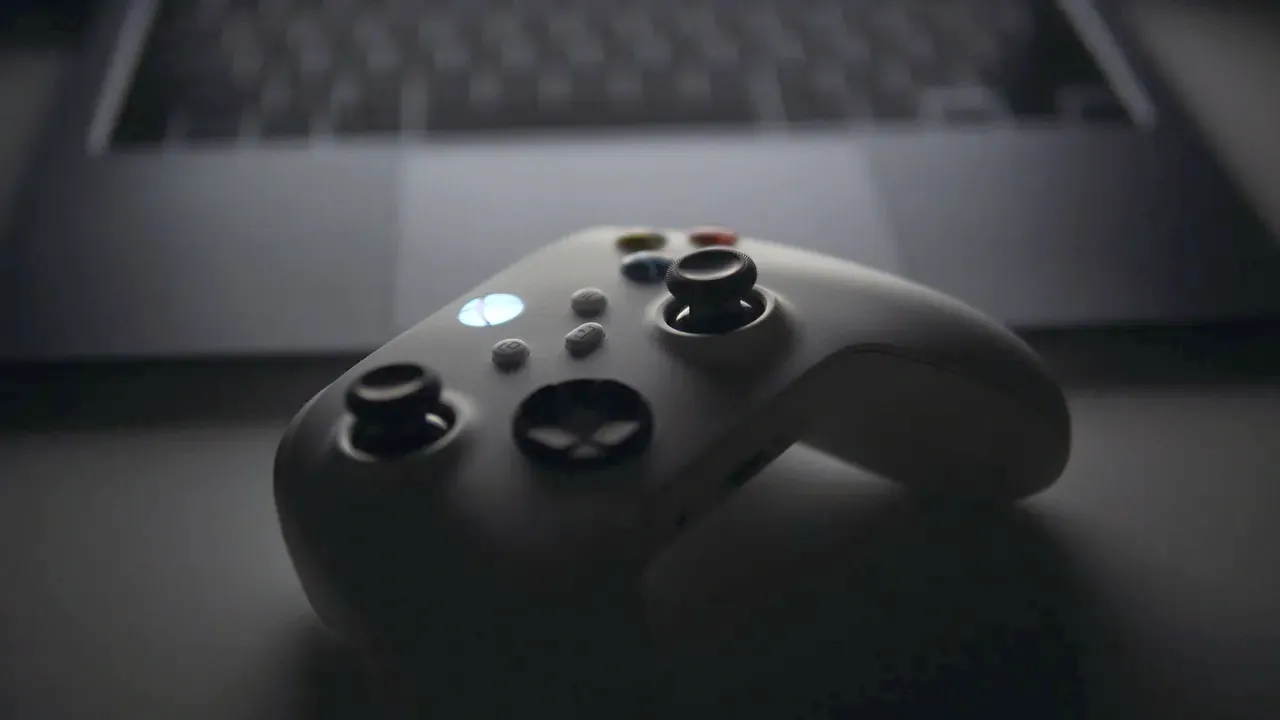
Spelet utvecklas så att det också går att spela med handkontroll. En handkontroll är användbar i menyer såväl som i strid: medan ett fönster är öppet flyttar du dig mellan objekten med riktningsknapparna och väljer med bekräftelseknappen; axelknapparna byter sida bland snabbplatserna. När du börjar använda handkontrollen försvinner pekknapparna från skärmen.
Olika enheter, en chatt
- Röstchatt: På PC startar den i push-to-talk-läge; du kan byta tangent i tangentbordsinställningarna. På en telefon slår du på och av talet med mikrofonknappen.
- Avståndsberoende röst: Spelare i närheten hörs starkare, spelare längre bort svagare.
- Personlig tystning: Du kan tysta en spelare bara för dig själv; det valet sparas även efter att du har lämnat spelet.
- Chattöversättning: Chattmeddelanden översätts till läsarens språk. Översättningen görs av en modell som körs på våra egna servrar; meddelandena skickas inte till någon extern tjänst.
Inställningarna formas efter din enhet
Flikarna för mus och tangentbord visas bara på PC, och pekfliken bara på en telefon. Grafikalternativ som bara finns på dator, som Lumen, DLSS och FSR, ersätts på mobil av alternativ för upplösning och anti-aliasing. På varje enhet ser du bara de inställningar som faktiskt är till nytta.
För prestandan på mobil
- Att sätta upplösningen till 720p eller 900p minskar batteriförbrukningen och värmen.
- Om telefonen blir varm under långa spelpass kan du sänka kvaliteten ett steg.
Vanliga frågor
Kommer mobil- och PC-spelare att vara på samma server?
Ja; alla plattformar utformas för att ansluta till samma värld.
Kommer jag att ha en nackdel på mobil?
Pekkontrollerna är utformade för att ta med PC-vanan att klicka för att välja mål över till telefonen. Hjälpmedel som automatisk attack, val av närmaste mål och att springa inom räckhåll gör striderna lättare på mobil, medan spelets regler är desamma på alla enheter.
När kan jag ladda ner det till min telefon?
Det finns inget lanseringsdatum än; nyheter meddelas på den här webbplatsen och i vårt Discord-community.
Nästa steg
Kontrollera om din telefon håller måttet på sidan systemkrav och planera sedan dina första timmar med nybörjarguiden.