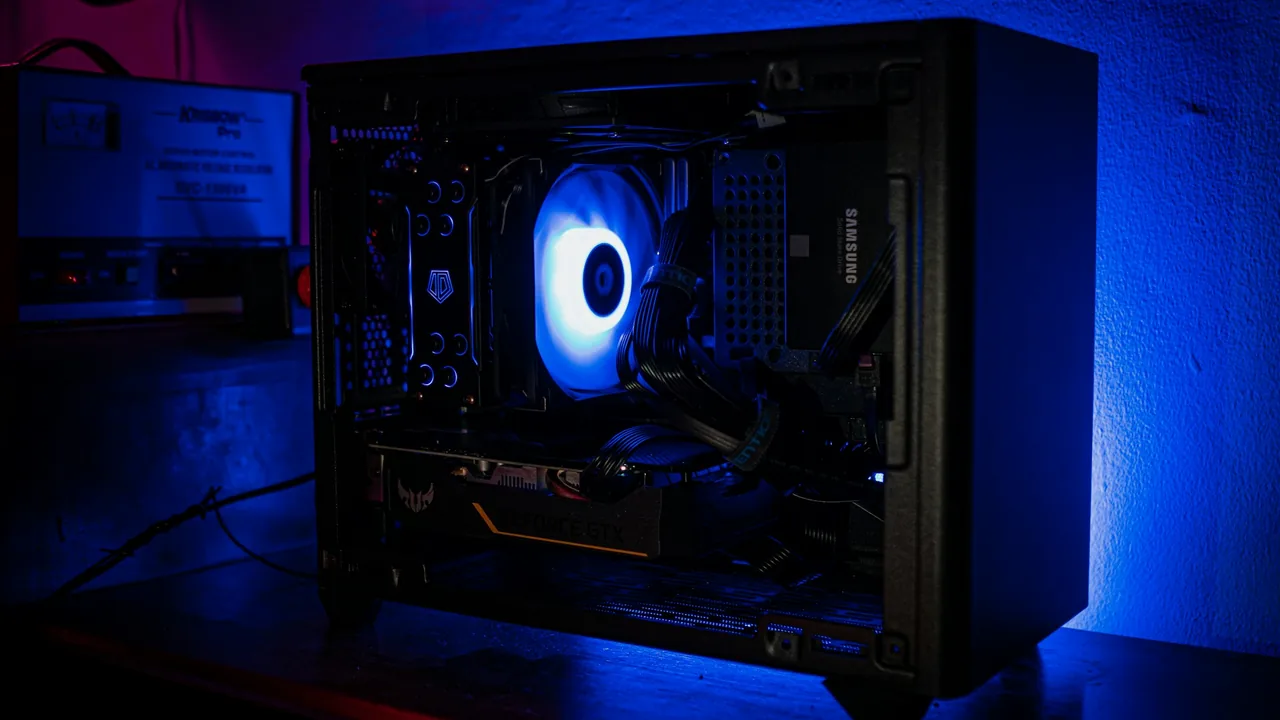
Én verden på PC og mobil: guide til plattformuavhengig spilling og mobilkontroller i Ancient Online
Ancient Online bygges for å spilles i samme verden på PC og mobil. Berøringskontroller, støtte for håndkontroll og mobilinnstillinger i denne guiden.
Ancient Online: Remastered utformes som én samlet verden: målet er at du skal kunne fortsette på telefonen med eventyret du startet på PC-en, og møte vennene dine på samme sted uansett hvilken enhet hver av dere bruker. Denne guiden forklarer trinn for trinn hva spilling på tvers av plattformer betyr for spillerne, og hvordan spillet styres på en telefon.
Spillet er under utvikling. Kontroller og plattformstøtte kan endres før lansering.
Hvilke plattformer?
Målplattformene er Windows, macOS, Linux, Android og iOS. Utviklingsbygget testes for øyeblikket på Windows- og Android-enheter.
Alle plattformer utformes for å koble til de samme serverne; det finnes ingen egen «mobilserver». Kontoen, karakteren, inventaret og lauget ditt er uavhengige av enheten din. Fordi spillets regler kjører på serveren, gjelder en regel som gjelder på én enhet, på nøyaktig samme måte på en annen; det finnes ingen egen, lettere balanse for mobilspillere.
Maskinvaren hver plattform krever, står i guiden til systemkrav og grafikkinnstillinger.
Berøringskontroller på mobil
Mobilgrensesnittet er ikke en nedskalert versjon av PC-grensesnittet; det er utformet separat for å spilles med fingrene.
Bevegelse og kamera
- Bevegelse: Trykk på et tomt sted på venstre halvdel av skjermen; styrespaken dukker opp under tommelen. Skyv den lett for å gå, og skyv den helt ut for å løpe.
- Kamera: Dra med én finger på et tomt område for å dreie kameraet, og knip med to fingre for å zoome inn eller ut.
- Hoppe, huke seg ned, legge seg ned: Med knappene rundt angrepsknappen.
Trykk for å bevege seg er utelatt med vilje: styrespaken tar seg av bevegelsen, og et trykk er til for å velge mål. Slik blir ikke et trykk som bommer på målet, til en løpetur du aldri ville ha midt i en kamp.
Målvalg og angrep
- Trykk på et monster for å velge det. Et trykk på en NPC eller en gjenstand på bakken starter interaksjonen; et trykk på tom bakke fjerner valget.
- Karakteren din fortsetter å slå så lenge du holder inne den store angrepsknappen.
- Når automatisk angrep er på, går du bort til målet og slår når du trykker på et monster eller på angrepsknappen; hvis ingen mål er valgt, tas det nærmeste monsteret.
- Når du trykker på en ferdighet som krever et mål, og ingen er valgt, velges den nærmeste fienden; hvis målet er langt unna, løper karakteren din først innenfor rekkevidde.
- Knappen Pick up (Plukk opp) samler inn gjenstander som har falt på bakken.
Plasser for ferdigheter og gjenstander
- Et trykk på en fylt plass bruker den; et trykk på en tom plass lar deg velge en gjenstand eller en ferdighet.
- Hold inne og dra for å flytte rundt på plassene, og slipp utenfor plassen for å tømme den.
- Sidepilene på ferdighetsbuen bytter mellom fire sider. Gjenstandsplassene øverst blir liggende der de er når siden byttes, så du slipper å lete etter eliksiren din midt i en kamp.
Inventar, kart og menyer
- Hold inne på en gjenstand for å se detaljene. I inventaret åpner et kort trykk en meny med handlinger som Use, Equip og Drop (bruk, ta på og slipp).
- Trykk på minikartet for å åpne verdenskartet; trykk på et sted på kartet for å sette et reisemål, og bruk to fingre for å zoome og panorere.
- Vinduene Inventory, Character, Skills, Quests og Mount (inventar, karakter, ferdigheter, oppdrag og ridedyr) åpnes fra menyknappene øverst; du kan lukke et åpent vindu med telefonens tilbake-bevegelse.
Chat
Trykk på chatfeltet eller på bobleknappen for å åpne chatpanelet. Tastaturet åpnes først når du trykker på tekstfeltet, og en melding du har latt stå halvskrevet, blir ikke slettet.
Sett det opp slik du vil
- Left-handed layout (venstrehendt oppsett): Slå det på i fanen Settings → Touch, så flyttes styrespaken til høyre, mens angreps- og ferdighetsknappene flyttes til venstre.
- Berøringsinnstillinger: Grensesnittets størrelse, styrespakens dødsone og kameraets følsomhet ligger i samme fane.
Håndkontroll
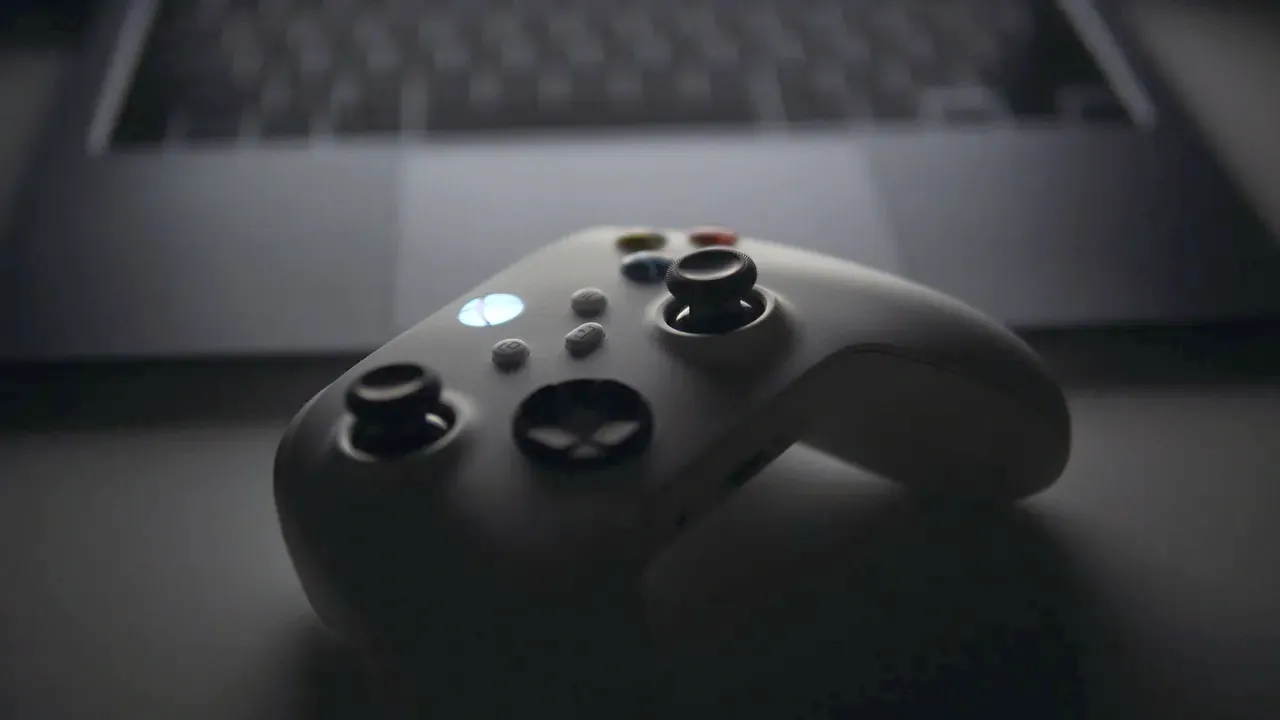
Spillet utvikles slik at det også kan spilles med håndkontroll. En håndkontroll er nyttig i menyer så vel som i kamp: mens et vindu er åpent, flytter du deg mellom elementene med retningsknappene og velger med bekreftelsesknappen; skulderknappene bytter side blant hurtigplassene. Når du begynner å bruke håndkontrollen, trekker berøringsknappene seg bort fra skjermen.
Ulike enheter, én chat
- Talechat: På PC starter den i push-to-talk-modus; du kan bytte tast i tastaturinnstillingene. På en telefon slår du tale av og på med mikrofonknappen.
- Avstandsavhengig tale: Spillere i nærheten høres sterkere, og spillere lenger unna høres svakere.
- Personlig demping: Du kan dempe en spiller bare for deg selv; valget beholdes også etter at du har forlatt spillet.
- Chatoversettelse: Chatmeldinger oversettes til leserens språk. Oversettelsen gjøres av en modell som kjører på våre egne servere; meldingene sendes ikke til noen ekstern tjeneste.
Innstillingene former seg etter enheten din
Fanene for mus og tastatur vises bare på PC, og berøringsfanen bare på en telefon. Grafikkvalg som bare finnes på PC, som Lumen, DLSS og FSR, viker på mobil plassen for valg for oppløsning og anti-aliasing. På hver enhet ser du bare innstillingene som faktisk er til nytte.
For ytelsen på mobil
- Å sette oppløsningen til 720p eller 900p reduserer batteriforbruket og varmen.
- Hvis telefonen blir varm under lange økter, kan du senke kvaliteten ett trinn.
Ofte stilte spørsmål
Kommer mobil- og PC-spillere til å være på samme server?
Ja; alle plattformer utformes for å koble til den samme verdenen.
Kommer jeg til å ha en ulempe på mobil?
Berøringskontrollene er utformet for å føre PC-vanen med å klikke for å velge mål over til telefonen. Hjelpemidler som automatisk angrep, valg av nærmeste mål og løping innenfor rekkevidde gjør kampene lettere på mobil, mens spillets regler er de samme på alle enheter.
Når kan jeg laste det ned til telefonen min?
Det finnes ingen lanseringsdato ennå; kunngjøringer kommer på dette nettstedet og i Discord-communityet vårt.
Neste steg
Sjekk om telefonen din holder mål på siden systemkrav, og planlegg deretter de første timene dine med nybegynnerguiden.